Arhiva
20 korisnih savjeta i trikova za korištenje iPada
29. siječnja 2011.
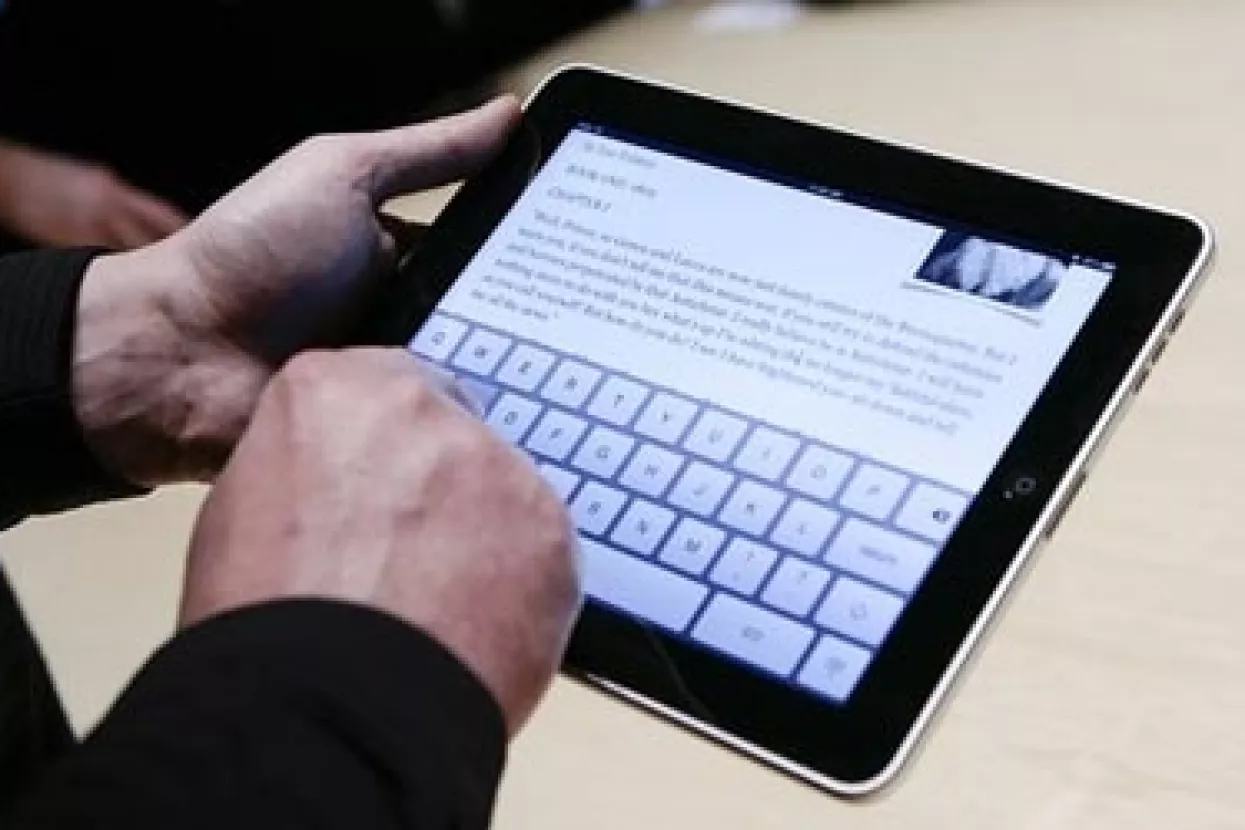
iPad manija i službeno je u petak stigla u Hrvatsku. U samo nekoliko sati prodano je njih tridesetak, a najavljuje se da će kroz nekoliko godina ova tehnološka novotarija postati normalna stvar kao što su danas prijenosna računala.
Budući da u iPadu postoji mnogo korisnih, a skrivenih trikova kojima možete uštedjeti vrijeme za vas smo izabrali najzanimljivije. Budući da iPad koristi isti operativni sustav kao i iPhone, neki od njih će raditi kao i na tom uređaju.
pripremio: Zlatko Salahović
[email protected]
1. Stavite dodatne aplikacije na alatnu traku
Na iPadovom Docku (alatna traka na dnu Home ekrana) tvornički su zadane četiri aplikacije, no za brži pristup moguće ih je stavit šest . Stisnite i držite bilo koju aplikaciju na Home ekranu dok se ikona ne počne pomicati. Onda samo povucite još dvije aplikacije na Dock.
2. Brzo isključite zvuk
Za razliku od iPhonea na iPadu ne postoji tipka za automatsko isključivanje zvuka. Međutim, još uvijek je moguće isključiti zvuk na brzinu ako se pretvarate da radite nešto ozbiljno, dok zapravo gledate video uratke na YouTubeu. Jednostavno pritisnite i držite tipku za stišavanje i zvuk će se isključiti.
3. Uključite Caps lock
Kako bi napisali veliko slovo na tipkovnici prvo stisnete lijevi ili desni shift, pa onda slovo. Ako želite napisati cijelu riječ velikim slovima ovo može biti bolno. Uštedite vrijeme i uključite caps lock na način da dvaput pritisnete bilo koji shift.
4. Upotrijebite povećalo
Pišete tekst, ali primjetite grešku koju ste napravili nekoliko redovaunatrag. Ili ćete probati pogoditi točno mjesto gdje ste pogriješili prstima ili ćete koristiti povećalo. Pritisnite i držite prst na mjestu greške i pojavit će se povećalo omogučujući vam da precizno pogodite točno mjesto.
5. Kontrolirajte iPad obavijesti (notifications)
Jeste li ikada igrali Tap Tap Revenge na iPhoneu? Ako jeste onda znate koliko obavijesti mogu biti naporne. Ove poruke iskaču i na iPadu, ali ih možete kontrolirati. Idite na Postavke (Settings), Obavijesti (Notifications) i podesite koja upozorenja (i prateći zvukovi) se pojavljuju.
6. Zaštita lozinkom
Šifrom možete zaštititi aplikacije kao što je iTunes kako član obitelji ne bi mogao kupovati s vašom kreditnom karticom. Idite na Postavke, Opće (General) te Ograničenja (Restrictions). Pritisnite Omogući ograničenja (Enable Restrictions) i upišite šifru, a onda izaberite aplikaciju koju želite zaštititi. Imajte na umu da je ova šifra drugačija od vaše iTunes šifre te ćete morati upisati obje.
7. Upotrijebite Appleovu tipkovnicu
Bilo koja Appleova bežična tipkovnica raditi će na iPadu. Ustvari možete priključiti uređaj bez skupog docka te upotrijebiti aplikaciju Stranice (Pages) kako bi pisali dugačke dokumente ili mejlove.
8. Drugačiji dodir
Za one koji su se navikli na iPhone postoji novi način za upotrebu iPada. U aplikaciji Slike (Photos), na primjer, možete kontrolirati slike na nove načine. Probajte pritisnuti sliku sa dva prsta na prikazu svih slika i moći ćete vrtjeti sliku i pomicati je.
9. Spojite se na HD
Možete spojiti iPad na svoj televizijski uređaj. Za to ćete trebati kabel Apple iPad Dock Connector koji s druge strane ima VGA adapter koji spaja 30-igleni utor na iPadu s VGA ulazom na HD televizoru.
10. Podesite potpis e-pošte
Upotrebljavajući zadani potpis ‘poslano s mog iPada’ (Sent from my iPad) ispadate cool, ali također govorite onome tko je primio e-poštu da ne znate kako ga promjeniti. Idite na Postavke, onda Pošta, Kontakti i Kalendari (Mail, Contacts and Calendars) i izaberite Potpis (Signature). Upišite tekst koji želite.
11. Upotrijebite široki format (widescreen) za neke filmove
Ovisno o filmu koji gledate široki format bi mogao biti bolji za gledanje. Kako bi ga uključili idite na Postavke, Video i omogućite opciju Widescreen.
12. Tipkajte brzo
Mekana tipkovnica na iPadu ne radi kao one neprecizne na pametnim mobitelima. Možda ćete biti u napasti da pišete polako i medotično, ali zapravo i ne morate. Možete tipkati normalnom brzinom, kao i na drugim računalima, a iPad će, zahvaljujući Apple A4 procesoru, držati korak sasvim dobro.
13. Copy/paste (kopiraj/zalijepi)
Možete kopirati i zalijepiti tekst na brzinu tako da držite tekst neko vrijeme i onda stisnete Copy, odete tamo gdje ga želite kopirati, držite to mjesto i stisnete Paste. Kako bi kopirali paragraf teksa stisnite ga četiri puta.
14. Resetirajte iPad na silu
Ako vam se dogodi da se uređaj zablokira možete ga resetirati tako da držite Home i dugme za uključivanje nekoliko sekundi, nakon čega će se uređaj resetirati.
15. Slikajte zaslon svoga iPada
Isto kao i na iPhoneu, možete uslikati svoj zaslon tako da stisnete Home i onda dugme za uključivanje. Slike će se automatski spremiti u galeriju slika. Ovdje ih možete pregledati ili poslati.
16. Pripazite na mrtve piksele
Kada kupite iPad dobro pregledajte zaslon da ne bi bilo mrtvih piksela. Možete pokrenuti iBooks i okrenuti na praznu stranicu kako bi lakše napravili inspekciju. Mrtvi pikseli su sičušne bijele ili crne točkice. Ako nađete koju morat ćete ga vratiti prodavaču i zamijeniti ga za jedan koji nema mrtvih piksela.
17. Otvorite PDF dokumente
Vaš iPad može otvarati PDF dokumente bez da morate instalirati neku drugu aplikaciju zahvaljujući iKnjige (iBooks) aplikaciji. Postoje dva načina da prikažete PDF dokumente. Možete ih poslati e-poštom na iPad, u kojem slučaju imate opciju da ih otvorite s iKnjigama, ili možete sinkronizirati PDF dokumente sa računala pomoću Books oznake u iTunesu. Kako bi ovo napravili samo povucite i pustite PDF dokument na iTunes te kada sinkronizirate iPad stisnite Books oznaku i izaberite PDF-ove koje želite sinkronizirati.
18. Otvorite linkove na Safariu u novom prozoru
Možete otvoriti linkove na stranice u novom prozoru na Safariu, radije nego da uvijek otvarate u istome. Stisnite i držitet link i iskočiti će meni na kojem ćete dobiti opciju da otvorite link u novoj stranici.
19. Gledajte Flash video na vašem iPadu
Možete gledati Flash video snimke na iPadu, ali samo ako ih prethodno pretvorite u format koji nije Flash. Postoji veliki broj većinom besplatnih aplikacija koje mogu ovo napraviti za vas. Na primjer, na Macu postoje aplikacije kao što su YouTube Grabber koje skidaju .flv datoteke i pretvaraju ih u formate koje iPad može reproducirati.
20. Upotrijebite prijedloge
Dok tipkate primjetit ćete da vam iPad sugerira riječi dok ih tipkate. Kako bi izabrali jedan od ovih prijedloga jednostavno stisnite space tipku. Ako pišete veliku količinu teksta ovo zaista može uštedjeti vrijeme.

čitajte lider u digitalnom izdanju
vezani članci